

Gérer les finances publiques locales
Foire aux questions
Mis à jour le 19/12/2025
Afin de vous accompagner dans l’utilisation de TotEM, de son installation jusqu’à la génération du PDF du document budgétaire, il est rassemblé dans cette FAQ les réponses aux questions les plus fréquentes. Vous y trouverez des conseils pratiques, des explications et des solutions aux problèmes courants.
Liste des questions
Le Serveur TotEM dispose de deux fichiers de logs :
- Les logs des traitements de DSC et Print-Comp
Les logs des traitements se situent dans le dossier d’installation « TotEM-Server » puis le dossier « service » :

- Les logs de l’IHM du serveur
Vous pouvez retrouver les logs de l’IHM dans le dossier de l’utilisateur, puis le dossier « totem-logs ».

Lorsque TotEM 1.6.801 est déjà installé sur un serveur, et que la version 2.6 et plus est installée, un conflit peut survenir si le nommage des services est identique.
Il convient de modifier le nom du service en 1.6.801 si vous souhaitez que les deux versions coexistent.
Attention, il est impératif de sélectionner un répertoire de travail distinct en 2.6 que celui de la version 1.6.801, l’ensemble des flux pourrait être perdu.

Ce message d’erreur apparait parfois lorsque la mise à jour ou l’installation .NET 3.5 rencontre une anomalie. Il convient alors de réaliser l’installation manuellement plutôt que via Windows update.
Le message d’erreur NET HELPMSG 2185 peut accompagner votre service informatique dans l’identification de l’origine des difficultés.
Lors de la montée de version de TotEM Serveur, le message d'erreur suivant apparaît :
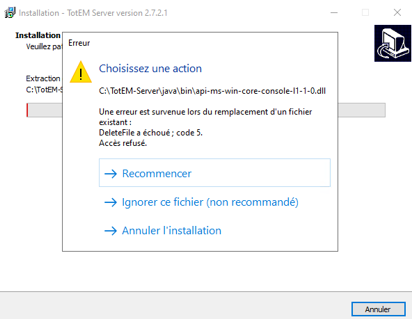
Cela signifie que le Serveur est toujours en cours d'exécution.
- Vous devez cliquer sur le bouton "Arrêt" pour arrêter le serveur. Attendez la notification de confirmation de l'arrêt du serveur.
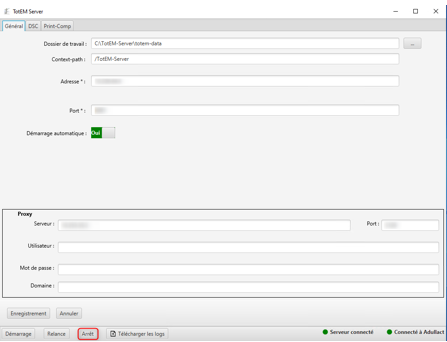
- Fermer TotEM Serveur et tous les clients avant de démarrer l'exécutable d'installation. Le message d'erreur n'apparaîtra plus.
Au clic du bouton « Enregistrement », le message d’erreur suivant peut apparaître :

Plusieurs cas sont possibles :
- Dans un premier temps, nous vous invitons à vérifier le paramétrage du Serveur et confirmer que ce dernier soit bien démarré.
- Si le Serveur est correctement lancé, alors vous devez reprendre le paramétrage de l’URL du serveur TotEM :
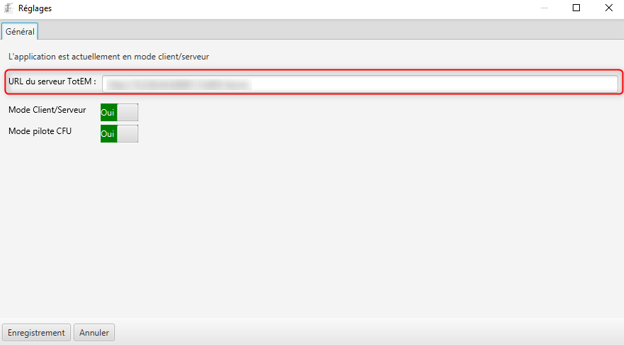
Une fois l’URL corrigé, cliquer à nouveau sur « Enregistrement ».
Afin de sauvegarder les flux de la version 2.9, il faut vous rendre dans Flux > Sauvegarder les flux. Une pop-up s’ouvre afin de choisir l’emplacement du fichier
🔔 Important : TotEM n’est pas un espace de stockage pour vos flux. Il s’agit d’un environnement de travail.

La sauvegarde des flux, pour les versions citées, se fait de manière unitaire.
Nous vous invitons à suivre la procédure suivante :
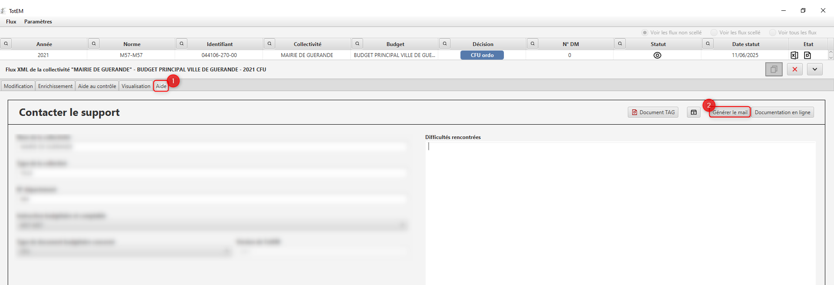
- Ouvrir TotEM
- Aller dans l’onglet Aide
- Cliquer sur Générer le mail
Votre messagerie s’ouvrira automatiquement. Il est alors nécessaire d’enregistrer la pièce jointe insérée dans le mail.
Cette procédure constitue une solution pour sauvegarder vos flux.
Une fois la procédure effectuée, vous devez importer les flux unitairement dans la version souhaitée de TotEM, en suivant la procédure suivante : Flux > Importer > Importer un fichier
🔔 Important : TotEM n’est pas un espace de stockage pour vos flux. Il s’agit d’un environnement de travail.
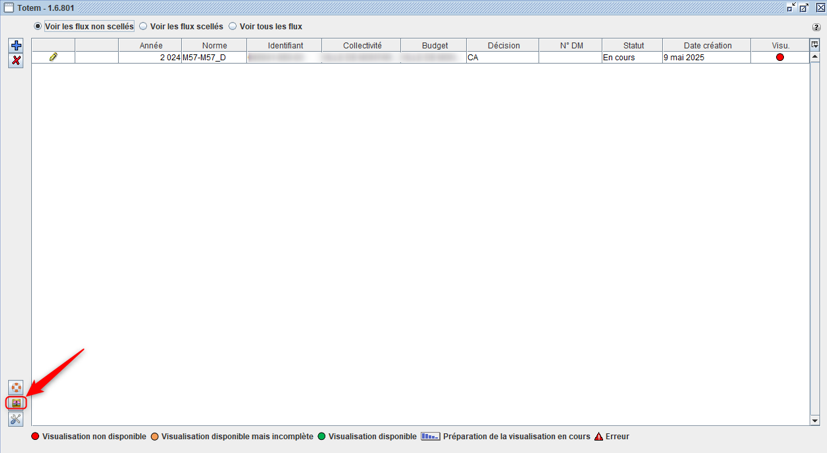
La sauvegarde des flux s’effectue via le bouton indiqué ci-dessous. Une fois ce bouton cliqué, une fenêtre s’ouvre afin de choisir l’emplacement sur votre réseau.
Une fois le dossier ZIP créé, il conviendra de l’importer dans la version souhaitée de TotEM en suivant la procédure suivante : extraire les fichiers du dossier ZIP, puis importer les flux via Flux > Importer un fichier.
🔔 Important : TotEM n’est pas un espace de stockage pour vos flux. Il s’agit d’un environnement de travail.
Afin d’intégrer un CFU dans TotEM, il est nécessaire d’installer au minimum la version 2.6 de TotEM. La version 1.6 n’est pas compatible.
Lien : Installer TotEM
Afin d’intégrer un CFU dans TotEM, il est nécessaire d’installer au minimum la version 2.6 de TotEM. La version 1.6 n’est pas compatible.
Lien : Installer TotEM
Pour intégrer un CFU sur votre outil TotEM, il vous faut tout d’abord vous assurer auprès de votre éditeur qu’il soit en mesure de générer un flux CFU. Nous vous invitons tout particulièrement à vous assurer auprès de l’éditeur que vous disposez d’une version logicielle compatible avec la production des CFU.
Ensuite, afin de faciliter l’utilisation de l’outil nous vous conseillons de vous référer à la notice explicative afin d’être accompagné pas à pas dans le circuit de confection d’un CFU.
- La maquette du CFU M57 par nature
- La maquette du CFU M57 par fonction
- La maquette du CFU M57 simplifiée pour les collectivités de moins de 3500 habitants
- La maquette du CFU M4
Une fois le CFU « de base » issu du progiciel financier intégré dans TotEM, il est possible d’enrichir les états annexés (partie IV) via TotEM.
Point d’attention : La modification des états annexés n’est plus possible lorsque le flux enrichi des états comptables est intégré dans TotEM. Afin d’opérer une modification des états annexés et pouvoir transmettre ces éléments au comptable, il est nécessaire de visualiser de nouveau le flux intégrant les modifications, et générer une nouvelle archive ZIP pour transmission au comptable.
Pour ce faire, notamment en cas de blocage lors de l’import des données via un fichier XLS ou XML, le document budgétaire duquel vous souhaitez récupérer les annexes doit déjà être importé dans TotEM.
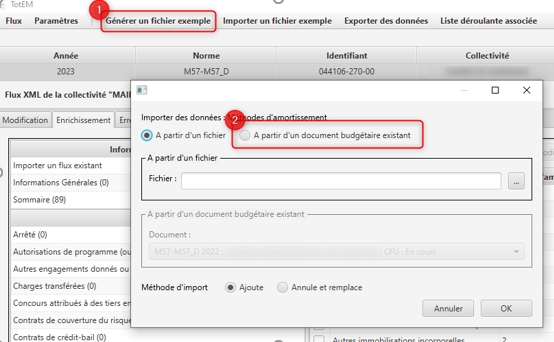
1 – Dans le bloc annexe que vous souhaitez, enrichir, cliquent sur « Générer un fichier exemple » puis sélectionner « A partir d’un document budgétaire existant »:
Dans la section Document, à partir de la liste déroulante des flux présents dans TotEM, vous pouvez sélectionner le document budgétaire duquel vous souhaitez importer les annexes :
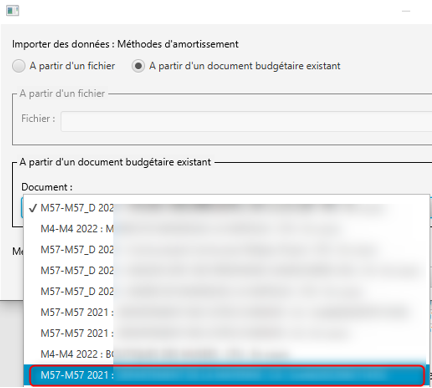
Une fois le document sélectionné, cliquez sur OK, les données sont importées.
Si des données sont à modifier/actualiser, vous pouvez le réaliser directement dans TotEM (en respectant le format attendu) ou bien exporter l’annexe sur Excel et y réaliser les modifications.
Vous trouverez via ce lien les balises attendues pour remplir l’état I-A – Informations statistiques, fiscales et financières.
Point d’attention particulier pour la population totale (PopTot) : vous devez renseigner un nombre entier, sans décimale. Si une décimale est ajoutée, le flux sera rejeté lors de la transmission sur Actes Budgétaires.
Exemple de valeur acceptée : 123 456
Lors de la saisie des données de l'annexe, l'axe 1 est obligatoire pour la cotation. Même si vous n’êtes pas concernées par les autres axes, la valeur « NA » doit être présente pour l’ensemble des axes qui ne sont pas cotés. Lors de l’intégration dans TotEM, si les axes non cotés ne portent pas la valeur NA, l’ensemble de l’état sera vide sur la maquette.
Sur le site des collectivités locales, une aide au remplissage de l'annexe « Impact pour la transition écologique » est disponible. Vous pouvez la consulter en cliquant ici.
Sur le site des collectivités locales, une aide au remplissage de l'annexe « Impact pour la transition écologique » est disponible. Vous pouvez la consulter en cliquant ici.
Page dédiée à l'annexe «Impact pour la transition écologique», cliquer ici
Plusieurs difficultés sont rencontrées s’agissant du remplissage de l’annexe fiscalité en M57 :
Vous pouvez vous référer au guide via ce lien
- Aucune donnée ne remontent (TFPB ; TFPNB , CFE ; THRS) à il s’agit le plus souvent d’un oubli de sélectionner de l’origine des ressources, qui doit pour les communes être valorisée à « part communale des ressources » ;
- Il n’est pas possible de renseigner la THLV à la maquette réglementaire ne prévoit pas la précision de cette information ;
- La maquette CFU fait mention de la TH et pas la THRS à la maquette réglementaire CFU ne porte pas les évolutions apportées aux maquettes M57 depuis 2021, la maquette CFU sera actualisée. Il n’est donc pas possible de renseigner la THRS, et la ligne TH n’est pas à renseigner.
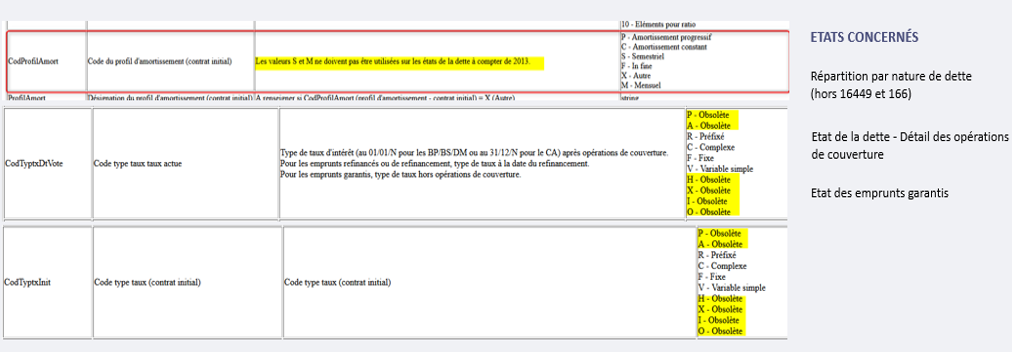
Le 1er janvier 2023 nous avons supprimé des codes obsolètes au niveau des données à remplir pour les états relatifs aux emprunts. Vous devez mettre à jour votre fichier s'agissant de la balise CodTypTxReneg, en supprimant l'ensemble des valeurs obsolètes ou bien en vous rapprocher de votre éditeur si les données sont issues du logiciel dette.
Dans cette exemple, les codes attendues dans la colonne L CodMotifRecrutementont été saisis dans la colonne K CodMotifContrAgent, il convient de saisir les valeurs attendues par la maquette CFU dans la colonne K (cf. L’annexe RH ne s’importe pas, le message « Le XSD contient 14 champs et le fichier exemple contient 15 entête"
Suite au vote du CFU par l’assemblée délibérante, il est nécessaire de le valider dans CDG-D puis de récupérer le flux CFU dans CDG-D (qui comprend alors les 3 signatures) puis de le visualiser de nouveau afin que l'annexe signature soit pleinement valorisée. Cette action est nécessaire avant scellement du flux pour transmission au Préfet via le protocole de transmission dématérialisé @CTES/ACTES BUDGETAIRES.
Nous avons observé quelques latences sur la version TotEM Serveur. Lorsque vous tentez de supprimer plusieurs centaines de lignes dans une annexe, TotEM peut rencontrer des lenteurs pour réaliser cette action. Vous devez impérativement rester sur l’annexe en cours de suppression afin que TotEM puisse réaliser tout le processus.
Si vous quittez cette annexe, vous risquez de perdre intégralement votre flux en cours d’édition. Si la difficulté persiste, vous pouvez scinder l’annexe pour réaliser l’import via plusieurs fichiers.
Des contrôles automatisés sont mis en place dans le CFU. Le résultat de ces contrôles est restitué dans une édition intitulée « État des contrôles du compte financier » (ECCF) qui apparaît avant la page des signatures dans le CFU.
Les contrôles ECCF supposent que l’ordonnateur ait transmis le flux de données nécessaires à l’alimentation des tableaux faisant l’objet des contrôles (les tableaux de la partie IV du CFU relative aux états annexés ne font pas l’objet de contrôles au titre de l’ECCF). Autrement, les données de l’ordonnateur resteront à zéro et l’ECCF présentera des montants en écart.
Lorsqu’il n’y a pas de discordance entre les données de l’ordonnateur et du comptable, le message suivant s’affiche sur la maquette budgétaire :
« La vue détaillée fournie par le comptable est concordante avec la vue d'ensemble fournie par l'ordonnateur »
Les discordances entre les données de l’ordonnateur et celles du comptable ne sont pas bloquantes pour la confection d’un CFU provisoire ou du CFU définitif.
Il est précisé que si ces discordances persistent, les données d’exécution budgétaire du comptable sont réputées faire foi.
Vous pouvez dans ce cas produire un nouveau flux xml depuis le progiciel financier, tenant compte des correctifs apportés, et importer de nouveau ce flux dans TotEM. Il sera alors nécessaire d’importer de nouveau les annexes.
Le flux enrichi n’a pas besoin d’être contrôlé dans TotEM car ce dernier a déjà fait l’objet d’un contrôle de conformité au cadre réglementaire avant génération du « Document CFU ordonnateur » (étape n°2). Un second contrôle n’est donc pas nécessaire.
Point d'attention : Dans la version la plus récente de TotEM (3.1.1), l’aide au contrôle ne peut pas être réalisée. Le bouton est grisé lorsqu’il s’agit d’un CFU en phase 2.
Si la mention « Projet de budget » apparaît toujours sur votre document PDF, il est nécessaire de décocher cette mention dans l’onglet « Modification » de TotEM.
La maquette du CFU implique une rationalisation des états annexés par rapport au compte administratif : Maquette CFU
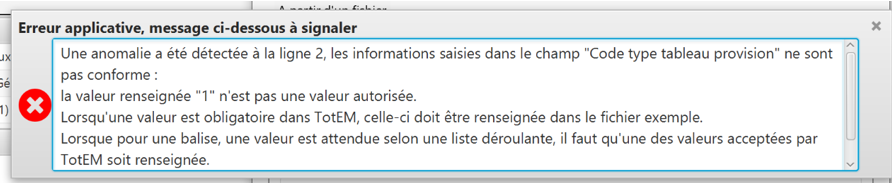
L’état relatif à l’étalement des provisions (B3.2) est supprimé au CFU, seul l’état des provisions subsiste (B3.1), dès lors, depuis TotEM seules les données avec un Code type tableau provision valorisé à E –État sont reprises sur la maquette.
Les états D2.2.1 à D2.2.3 relatifs à la vue détaillée des services assujettis à la TVA sont supprimés au sommaire CFU (cf. Certains états sont absents au sommaire, pourquoi ?).
Les informations permettant de renseigner ces états sont saisies depuis le bloc annexe « Ventilation TEOM, Eau/Assainissement, Services assujettis TVA » au Compte Administratif. Si cette annexe est renseignée au CFU, il est donc normal que les données ne soient pas reprises sur la maquette.
Pour renseigner les données de l’état D2.1 au CFU, il est nécessaire d’effectuer la saisie depuis le bloc annexe « Liste des établissements ou services publics » en sélectionnant la nature 03 - services assujettis non érigés en BA.
Guide disponible :
Il est important de bien se référer aux listes déroulantes associées afin de comprendre de quelle manière valoriser les données :

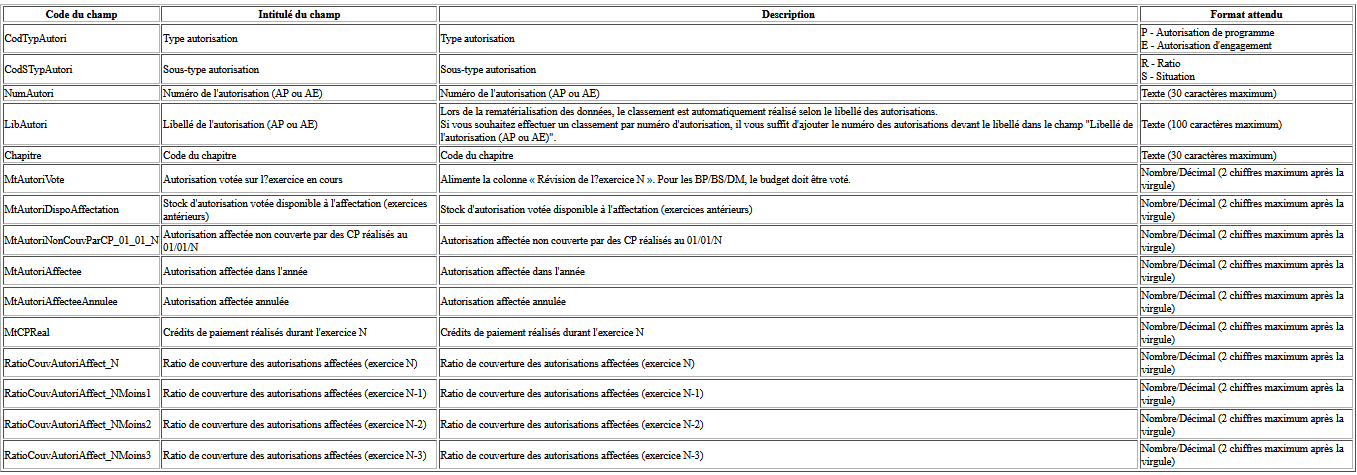
Ainsi, par exemple, pour valoriser l’état des AP, il faut sélectionner un Type d’autorisation « P » pour « Autorisation de programme », ou bien « E » pour les « autorisation d’engagement ». Ce code est à reporter dans la première colonne « CodTypAutori » dans un tableur excel, ou bien à sélectionner dans la liste déroulante depuis TotEM.
Ensuite il est nécessaire d’indiquer quelle partie de l’état vous souhaitez valoriser :
- Le tableau des situations d’AP/CP ou AE/CP en sélectionnant un sous-type d’autorisation « S » (CodTypAutori dans le tableur, colonne B)
- Les ratios de couverture en sélectionnant un sous-type d’autorisation à « R ».
Les informations à afficher sont ensuite à renseigner dans le tableur excel ou bien directement depuis TotEM, la correspondance entre les colonnes dans le tableur et sur la maquette est précisée ci-dessous :

Il est probable que cette anomalie soit présente parce que les états annexés ne sont pas cochés comme présents au sommaire
Il est nécessaire de vérifier dans un premier temps que les états sont correctement cochés comme « présents » au sommaire :
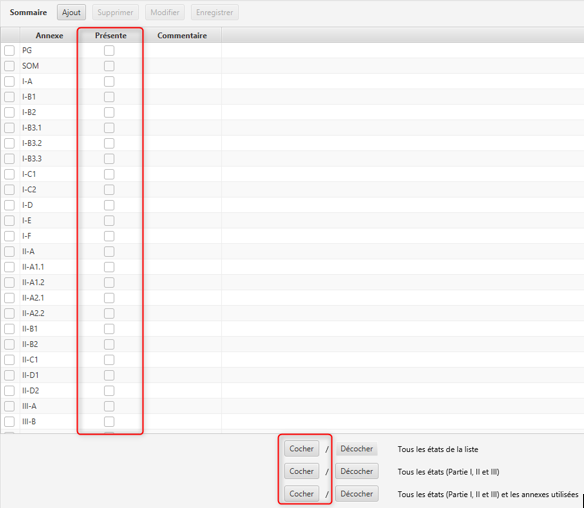
Si ce n’est pas le cas, il est alors normal qu’ils ne soient pas visibles sur la maquette. Il est dès lors nécessaire de cocher comme présent chaque état au niveau de la ligne, ou bien sélectionner en masse les états, avec trois possibilités :
- Sélectionner tous les états, même s’ils ne sont pas remplis ;
- Sélectionner seulement les états des parties I à III ;
- Sélectionner les états des parties I à III et seulement les états de la partie IV pour lesquels des données ont été saisies dans TotEM.
Lorsque que vous sélectionnez plusieurs annexes à visualiser, la pagination revient à 1 pour chaque état. Cette anomalie est seulement présente lors d’une visualisation partielle, la pagination sera correcte pour une visualisation complète.
L’anomalie sera résolue dans une prochaine version de TotEM.
C'est le comptable qui fera la demande de CFU provisoire dans Hélios - a priori après s'être mis d'accord avec l'ordonnateur (de sorte que celui-ci envoie à Hélios ses flux de données). La demande de CFU provisoire dans HELIOS permet à J+1 de visualiser le CFU dans CDG-D SPL.
Il est à relever qu’un CFU provisoire peut être édité par l’ordonnateur quand bien même il n’a pas encore été en mesure de renseigner les états annexés.
Il sera possible de demander plusieurs CFU provisoires successifs, chaque nouvel envoi de données de l'ordonnateur "écrasant" le précédent. Le CFU provisoire permet de procéder à des contrôles et ainsi de limiter le risque d’incohérences ou d’anomalies en fin d’année.
Si l’ordonnateur n’a pas transmis à HELIOS son flux de données, le CFU provisoire ne comportera que les données du comptable et les chiffres de l’ordonnateur seront par défaut à zéro dans les tableaux relevant de sa responsabilité.
Depuis TotEM, l’ordonnateur à la possibilité de générer de nouveaux flux, en important le flux issu du progiciel ou en modifiant directement les états annexés afin de générer une nouvelle archive ZIP pour transmission au comptable.
Il est toutefois nécessaire de supprimer l’ancien flux transmis dans TotEM si l’ordonnateur souhaite importer un nouveau flux issu du progiciel financier. S’il s’agit seulement de modifier les annexes, il suffit d’opérer les modifications dans TotEM et de générer une nouvelle archive.
Pour vos questions concernant la transmission PES, nous vous invitons à consulter la page dédiée à l’expérimentation du compte financier unique.
Une fois les données du comptable enrichies par le comptable public local, vous pouvez récupérer le flux CFU définitif depuis CDG-D.
Il est alors possible d’intégrer le CFU enrichi des données du comptable dans TotEM pour visualiser le CFU au format PDF qui pourra être soumis au vote de l’assemblée délibérante.
Il n’est plus possible de modifier le CFU, celui-ci est strictement identique à celui que peut consulter le comptable dans CDG-D.
Si vous constatez une erreur, en particulier concernant le remplissage des états annexés, il est alors nécessaire de modifier les annexes du flux ordonnateur dans TotEM, ou bien importer de nouveau un flux XML issu du progiciel contenant les réalisations de l’exercice, en veillant à exporter et sauvegarder les annexes depuis TotEM. Le « Document CFU ordonnateur » contenant les modifications doit impérativement être transmis au comptable avant que ce dernier effectue la reprise des balances d’entrée. A défaut, le CFU définitif ne contiendra pas les modifications
Le scellement d’un flux CFU est seulement possible une fois les données du comptable enrichies par le comptable public local depuis CDG-D et le CFU présenté à l’assemblée délibérante (étape n°5).
Veuillez donc vous assurer que vous n’avez pas seulement enrichi les annexes depuis TotEM. Le scellement n’est pas possible lors de la génération du document CFU ordonnateur par exemple.
Aucune transmission du CFU définitif n’aura lieu puisqu’il sera déjà présent dans l’application du comptable. Le CFU scellé est seulement transmis au Préfet.
La procédure de transmission du CFU vers Actes Budgétaires est identique à celle actuellement utilisée pour les autres maquettes budgétaires.
Tel que c’est le cas pour tous les documents budgétaires vous devrez renseigner :
- La matière « 7.1 Décisions budgétaires » doit être sélectionnée ;
- La nature d’acte est « 5. Documents budgétaires et financiers » ;
- L’enveloppe transmise contient obligatoirement :
- Le CFU définitif et scellé au format XML ;
- La délibération annexée au format PDF.
La population totale (PopTot) doit être renseignée sans une décimale. Avant de sceller le flux, vérifier qu’une décimale n’est pas présente.
Si le flux est déjà scellé et a été transmis, celui-ci sera rejeté d’Actes Budgétaires avec le motif suivant : « ODT-VERIF-32 : La population renseignée est incohérente ».
- Si le flux n’est pas un CFU :
Vous devez dupliquer le flux, puis modifier la donnée et re sceller le flux.
- Si le flux est un CFU :
Vous devez corriger cette donnée dans le flux CFU ordonnateur et reconstituer le flux CFU dans CDG-D.
Vous pouvez vous inscrire à la newsletter via ce lien ou en utilisant le lien disponible dans la signature de nos e-mails.
Vous pouvez nous adresser un mail à l’adresse suivante afin que nous réalisons l’inscription à votre place.
Via ce lien, vous trouverez l'historique des anciennes newsletters transmises avec tous les documents associés.